Páginas

Mostrando postagens com marcador computação. Mostrar todas as postagens

sábado, 15 de outubro de 2011

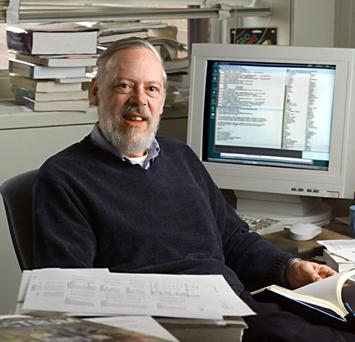
Dennis M. Ritchie - Adeus ao criador do UNIX e da linguagem C


Houve um tempo, numa era distante e nebulosa, em que homens eram homens de verdade e escreviam os próprios programas. Houve uma época mais distante ainda, nos primórdios dos tempos, onde não haviam homens, e nem distinção entre cientistas da computação , físicos teóricos e matemáticos.

Nessa época programas eram feitos em cartão perfurado e em linguagem assembly.
Foi também nessa época que Dennis Ritchie e Ken Thompson fizeram história nos Bell Labs. Eles criaram um Sistema Operacional que é precursor dos demais existentes hoje em dia, o Unix. O Unix foi revolucionário em todos os sentidos, mas tão fabulosa quanto sua criação foi a sua criação-irmã, a linguagem C.
Essa nova linguagem foi criada especialmente para escrever a maior parte do código-fonte do Unix, sendo rápida, otimizada e de fácil aprendizagem por parte do programador.

Após 40 anos, C ainda é uma das linguagens mais populares - devido ao seu poder e flexibilidade, além de ter sevido de inspiração para muitas outras, como Java, C++, C# , etc - e o Unix é o coração de sistemas como a família BSD, Linux e Mac OS X. Quase nada na computação tem tal efeito duradouro, que se mescla com a história da própria computação moderna.
No último dia 12/10 o mundo deu adeus a um dos homens que ajudou a criar essa revolução.

Todos nós, computeiros de coração devemos muito a você Dennis M. Ritchie; obrigado por tudo !

domingo, 27 de fevereiro de 2011

Links simbólicos em partições NTFS

Quando a Microsoft lançou seu sistema Windows NT no início da década de 1990, ela também lançou o NTFS (New Technology File System), um novo sistema de arquivo mais robusto que o FAT (File Alocation Table). O NTFS evoluiu junto com o Windows e se tornou o sistema padrão a partir do Windows XP.  Seria fácil criar um post enorme enumerando todos os recursos legais do NTFS , mas por enquanto, vou me ater aos links simbólicos.

Links simbólicos são como “atalhos” que apontam para um arquivo real existente no disco. Não são como os atalhos da área de trabalho , que são arquivos específicos com extensão própria (.lnk ou .pif no MS-DOS) e que iniciam arquivos executáveis.

Para tentar explicar melhor vou citar uma aplicação que encontrei essa semana para links simbólicos:

Tenho um aplicativo que necessita do Flash Player 6 para ser executado. Ao ser iniciado esse aplicativo procura por um plugin chamado Flash.ocx , na pasta System32\Macromed\Flash do Windows. O problema é que tal arquivo não existe mais na versão 10 do Flash player: ele foi substituido pelo Flash10m.ocx. Então o aplicativo simplesmente não abre.

Seria fácil copiar o Flash10m.ocx e renomeá-lo para Flash.ocx, mas isso seria comer 7MB de disco e sou muito pão duro. Solução?
Criar um arquivo “falso” Flash.ocx que ao ser lido, redireciona o acesso para o Flash10m.ocx. Isso é um link simbólico, um arquivo que aos olhos do sistema operacional existe e possui extensão própria, mas quando é acessado, redireciona toda a operação para outro arquivo. Então o meu aplicativo lê o Flash.ocx, mas na verdade (e totalmente transparente ao programa) está lendo o Flash10m.ocx.  Sacaram ?

O legal é que caso deseje apagar o link simbólico, pode fazê-lo sem perder o arquivo para o qual ele aponta.

Quer saber como criar ? Mãos na massa !
Abra o cmd.exe, vulgo prompt de comando e digite:

mklink  <nome_do_link> <nome_do_arquivo>

No meu caso, digitei:

mklink C:\Windows\System32\Macromed\Flash\Flash.ocx C:\Windows\System32\Macromed\Flash\Flash10m.ocx


Voilà, link simbólico criado:

symlink

Se você quiser saber mais que todo mundo sobre links simbólicos, aqui é um bom lugar para começar.

quarta-feira, 3 de março de 2010

64 bits, realmente vantajoso ?

Estou com eçando a ter dúvidas sobre a eficiência da arquitetura x86_64.
Na verdade, acho que a arquitetura x86 de 32 bits é bem superior a de 64 bits.
Executei alguns testes no Seven 64-bit. Algumas considerações e meus testes:

Consideração I - O Windows 64 usa o WoW (Windows on Windows) pra emular programas compilados em 32 bits, logo, eles rodam ligeiramente mais lentos em sistemas 64 bit do que se estivessem rodando num SO 32 bits nativo.
Consideração II - O Resultado do teste pode ser falta de otimização do compilador e não do SO, ou de ambos, isso não tive como identificar ainda. Mas vale ressaltar que as mesmas opções de otimizações foram selecionadas em ambos os compiladores.
Consideração III - SO e Compiladores utilizados:
Windows 7 Professional 64 bit
Free Pascal Compiler 32-bit 2.4.0
Free Pascal Compiler 64-bit 2.4.0
Consideração IV - Foi utilizado um cronômetro externo , não presente no programa, para efetuar a marcação do tempo. O mesmo cronômetro foi usado em ambos os testes.

Vamos lá:
O TESTE: Há algum tempo escrevi em pascal um programa que encontra números primos, Você fornece o intervalo e ele encontra os números e salva tudo num relatório.
Executei esse programa (32-bit) no Windows 7 64-bit , testando os números de 2 até 100.000. Ele encontrou 9592 números em 2:17 min.
Achei que podia melhorar isso e recompilei meu programa num compilador que gerou um programa 64 bit nativo.
Executei o programa (64 bit) no Windows 7 64-bit e ele encontrou os mesmo 9592 números em 4:10 min !!! Quase o dobro do tempo !!!
Acho isso muuito estranho, afinal uma arquitetura que promete de 25 a 30% de aumento do desempenho apresentar um resultado inferior ao de uma arquitetura "ultrapassada" é no mínimo ,inquietante....
Tem algo muito errado com arquitetura x86_64 !

prim_1 prim_2

segunda-feira, 12 de outubro de 2009

O nebuloso futuro do Windows

Há quase duas décadas o nome Windows é sinônimo de computação pessoal, no Brasil e no resto do mundo....pensando bem, na Via Láctea toda!
Ele foi concebido em uma época em que era impensável um computador com mais de um processador, a internet era só um recurso militar e interligar computadores em rede era algo caro e complicado.
É verdade que o Windows evoluiu, e muito. Dos bugs e travamentos ridículos das versões 98 e Millenium para a estabilidade e velocidade da plataforma NT foi um longo caminho. Mas o mundo continua mudando e é importante mudar com ele: Computação paralela e balanceamento de carga são realidade e é praticamente impossível ,hoje, viver sem internet.
Pensando nessa mudança de cenário, a Microsoft formulou uma nova arquitetura e está trabalhando em um novo sistema operacional, completamente novo, sem qualquer vínculo com o Windows. O codinome desse projeto é Midori e visa criar um sistema que funciona de maneira semelhante à uma máquina virtual, onde a execução de programas e tarefas do usuário serão realizadas por um kernel secundário, em um ambiente separado do kernel que cuida da comunicação com os componentes eletrônicos do computador. Claro, essa é uma descrição muito superficial para todas as novas funcionalidades que a Microsoft criou para a plataforma Midori.
A Microsoft também criou um sistema protótipo otimizado para sistemas distribuídos baseado no modelo teórico do Midori - chamado Barrelfish - e ao que tudo indica, é independente da arquitetura x86. É possível baixar o código fonte do Barrelfish aqui. Vale ressaltar que o Barrelfish é um sistema protótipo, desenvolvido com a finalidade de testes e estudo.
São notícias bem animadoras, pois prometem novidades interessantes para um futuro muito próximo. Mal posso esperar para jogar Pac-Man no meu Phenom 50-Core novinho !!!

Recomendo ler este artigo para saber mais.
Recomendo ler este artigo para saber AINDA mais.
Recomendo ler este documento se não tem mais o que fazer.

sábado, 10 de outubro de 2009

Importância das Virtual Machines


Muito se ouve falar das máquinas virtuais (ou virtual machines), as famosas "VM", porém são poucas as pessoas que conhecem o seu funcionamento ou pelo menos sua lógica de funcionamento.
Uma virtual machine permite com que seja rodado um sistema operacional dentro de outro sistema operacional, estabelecendo-se quantidade de memória RAM a ser utilizada, criando HDs virtuais, entre outros recursos mais.
Com uma virtual machine, podemos testar um sistema operacional novo, um sistema operacional para matar nossa curiosidade, sem se preocupar com backups, partições, fazendo assim muito importante para o aprendizado e treinamento do profissional.
Pode-se testar também o desempenho de determinado sistema operacional em uma máquina com memória ou HD limitado, bem como fazer testes de desenvolvimento sem, no entanto, afetar seu sistema operacional principal.
O funcionamento é muito interessante, bastando escolher entre algumas VMs famosas e recomendadas tais como VMware, Virtual PC, entre outras, instalar no seu micro, e criar um ambiente novo (tradicionalmente escolhe-se a opção 'novo' e escolhe-se todas as informações do SO a ser instalado, tais como espaço em HD alocado, memória a ser utilizada. Feito isso, o funcionamento assemelha-se muito a um micro comum.
Iniciando a máquina virtual, podem e devem ser feitos ajustes no boot da VM, ajustes como ordem de boot, entre outras mais. Feito isso, insere-se o CD (ou flash), ou ainda escolhe-se a imagem do sistema operacional a ser instalado. O restante é exatamente igual a um computador comum, com as mesmas telas e funções de um micro comum.
Depois de feito tudo isso, é só divertimento, podem-se criar quantas máquinas virtuais quiser-se, claro, desde que atentando para o limite do seu HD. Deve-se atentar também para a aquitetura do sistema operacional a ser instalado.
Espero que esse tópico seja útil para alguém. Abraços!

sexta-feira, 24 de julho de 2009

Microsoft contribui com 20 mil linhas de código para o Linux: tacada de mestre

Se você pensou que nunca na vida iria ler algo assim, está na hora de rever seus conceitos! Uma notícia publicada dia 20 no Channel 9 informou que a Microsoft recentemente contribuiu com o Linux escrevendo 20.000 linhas de código-fonte referentes a drivers otimizados.

A iniciativa foi tomada com base na grande quantidade de clientes da empresa que utilizam ambientes híbridos, com Windows , Linux e muita virtualização. Os drivers fornecidos sob licença GPL2 melhoram o desempenho do sistema quando executado dentro do ambiente virtual Hyper-V da Microsoft, com isso, sistemas baseados em Linux podem rodar com um desempenho tão otimizado quanto o Windows Server.

Nada mal, não acham ?

sábado, 11 de julho de 2009

Remendo de segurança para o Windows

Já há algum tempo, muitos sites têm usado uma falha de segurança do DirectShow ( componente de processamento de imagens do Windows) para ter acesso a dados nos computadores de seus visitantes.

Essa prática é muito comum na Ásia e tem como objetivo roubar senhas de contas de jogos on-lines.

A falha de segurança ainda não tem correção definitiva, mas a Microsoft liberou um remendão que ao ser instalado, simplesmente desativa o componente problemático, evitando assim que ele seja acessado e protegendo os usuários contra essa forma de ataque.

A vulnerabilidade atinge, a princípio, o Windows XP e 2003 com Internet Explorer até a versão 7, mas se recomenda que todos os usuários do Windows instalem a correção temporária.

Você pode baixar a correção clicando aqui.

sexta-feira, 10 de julho de 2009

Traduzindo o Firefox para qualquer idioma

Essa é mais uma “dica relâmpago” (relâmpago tem acento no novo acordo ? ^^ ) do que um artigo, mas achei legal postar, então vamos lá!

Novos usuários de algumas distribuições GNU/Linux tomam um pequeno susto quando instalam o sistema e mesmo definindo o seu idioma para português brasileiro, a interface do Firefox continua em inglês. Isso é bem comum em distros que não configuram tudo de maneira automática (Slackware, cof, cof, cof, alguém tem um xarope? ).

A boa notícia é que a tradução é rápida e simples, além de funcionar em ambiente Linux ou Windows. Vamos precisar baixar duas extensões para o Firefox, o Locale Switcher e o pacote com o idioma PT-br.

Após instalar as duas extensões e reiniciar o Firefox, um novo menu chamado “Languages” (Idioma) dentro de “Tools” (Ferramentas) vai aparecer, possibilitando a troca do idioma da interface:

interface

Configurando rapidamente a rede em linha de comando no GNU / Linux

Todos que utilizam alguma distribuição Linux e conectam o computador à rede cabeada, provavelmente o fazem de maneira transparente, simplesmente plugando uma ponta do cabo na placa de rede e a outra ponta do mesmo cabo em algum dispositivo como switchs ou hubs, ou ainda, utilizando para configurar os IPs um assistente de interface gráfica. Até mesmo o Slackware possui um assistente em modo texto, o netconfig.

Entretanto, algumas vezes quando alguma coisa no sistema não funciona como deveria, precisamos definir essas configurações na “unha”. Existem também aqueles que gostam de aprender os comandos do terminal do Linux para serem utilizados em scripts, Patrick Volkerding que o diga…

Passo 1 – Listando as interfaces de rede

Antes de prosseguir com a configuração, devemos nos certificar que as placas de rede estão devidamente instaladas, para isso utilizamos o comando netconfig -a. A saída no console deve ser semelhante a da figura abaixo:

Exibição das interfaces de redeExibição das interfaces de rede

O comando ifconfig nos mostrou 3 interfaces de rede:

eth0

lo

rausb0

Em seu computador, a saída será semelhante, mas as interfaces listadas irão depender dos dispositivos que você possui instalados. Normamelte , o ifconfig irá mostrar uma ou duas interfaces, a “lo” e “eth0″.

A interface lo não existe fisicamente, é uma interface lógica utilizada para comunicação de processos do Linux, ela também existe no Windows, é a interface de loopback.

A interface que nos interça mesmo é a eth0 (caso você possua mais de uma placa de rede, podem ser exibidas eth1, eth2, eth3 e assim por diante). Se apenas a interface lo foi listada e você tem certeza que possui uma placa de rede instalada, talvez o seu sistema ou distribuição não possuam o módulo instalado para esse modelo, mas dificilmente isso acontece com placas “cabeadas”. Caso o problema sejam os módulos, você precisa saber corretamente o modelo de sua placa e verificar se o Linux a suporta.

Passo 2 – Ativando a placa de rede

A nossa próxima tarefa agora será escolher um meio de ativar nossa placa de rede, temos duas alternativas: via DHCP, ou configuração manual. Vamos primeiro abordar a configuração manual. Para isso, você deve saber qual a faixa de endereço de rede e máscara utilizadas em sua LAN, deve também saber o endereço do Gateway (equipamento que distibui na rede a conexão com a internet) caso exista e os endereços DNS. Vamos lá!

2.1 – Configuração manual

No exemplo utilizaremos uma rede fictícia com a faixa de ips “192.168.0.0 / 255.255.255.0″. O nosso Gateway se encontra sobre o endereço 192.168.0.1 e como endereço do servidor DNS vamos adotar os IPs do OpenDNS.

Para ativa a nossa interface de rede eth0 com o IP 192.168.0.235 , vamos fazer:

# ifconfig eth0 192.168.0.235 netmask 255.255.255.0 up
# route add default gw 192.168.0.1

Na primeira linha, definimos o nosso IP e a máscara utilizada pela rede e em seguida definimos o endereço do gateway, que só será usado para nos forner acesso à internet. Vamos agora adicionar os 2 endereços de DNS, para que seja possível resolver nomes de domínios em endereços IPs, os endereços utilizados aqui são do OpenDNS (www.opensns.com) , mas se preferir, você pode utilizar os do seu provedor ou algum outro que conheça o endereço:

# echo "nameserver 200.67.222.222" > /etc/resolv.conf
# echo "nameserver 200.67.220.220" >> /etc/resolv.conf

Com isso já temos nossa estação configurada, e você já deve estar na rede e navegando. Se algo deu errado, verifique se utilizou as configurações corretas de sua rede e seu cabeamento está correto.

2.2 – Configuração automática com DHCP

Agora vamos abordar a configuração via DHCP, onde o servidor envia toda a informação necessária (essas mesmas que informamos na mão no passo acima!) para seu computador, tornando a configuração totalmente invisível ao usuário. Vamos precisar de um cliente DHCP instalado em nosso sistema, os mais comuns são o dhcpcd e o dhclient.

A configuração é muito simples, utilize um dos comandos abaixo:

# dhclient eth0
ou
#dhcpd eth0

O dhcpcd pode “chiar” caso ele já esteja em execução, dizendo que você precisa parar a primeira instância do programa para iniciar uma nova, caso isso aconteça, digite:

# killall dhcpcd
# dhcpcd eth0

Com isso encerramos esse breve tutorial, que era pra ser um artigo =) . Qualquer dúvida, por favor , deixe um comentário.

Ativando placas wireless da Broadcom no Linux

Com excessão do Ubuntu, ainda não encontrei nenhuma distro que reconheça e faça funcionar minha placa wireless da Broadcom sem nenhum ajuste adicional no sistema. As placas da Broadcom são muito comuns em notebooks da HP ,Dell e outros fabricantes, o que as torna populares. Aprenda agora como ativá-las em seu GNU/Linux independentemente da distribuição que esteja utilizando.

Passo 1 – Baixando os pacotes

Para efetuar a instalação, você precisa saber a versão do kernel usada em sua distribuição:

# uname -r

Você obterá como retorno algo parecido com:


O texto retornado corresponde à versão do kernel utilizado, no meu caso, 2.6.27. No próximo passo vamos baixar os arquivos de acordo com a versão do kernel que possuimos.


Para os kernels até a versão 2.6.24, utilize esses links para baixar os arquivos necessários: b43-fwcutter e firmwareb43. Para os kernels de versão igual ou superior a 2.6.25, baixe por estes links: b43-fwcutter e firmwareb43.

Passo 2 – Instalação

2.1 – Para kernels até a versão 2.6.24

Dentro do diretório onde você salvou os pacotes do b43-fwcutter e do firmware, abra o console e digite:

# tar xfj b43-fwcutter-011.tar.bz2
# cd b43-fwcutter-011
# make

Isto vai extrair o conteúdo do pacote e compilar o fwcutter para nós. O passo seguinte, é descompactar o firmware e instalá-lo com a ajuda do fwcutter. Com o console ainda aberto, digite:

# cd ..
# tar xjf broadcom-wl-4.80.53.0.tar.bz2
# cd broadcom-wl-4.80.53.0/kmod
# ../../b43-fwcutter-011/b43-fwcutter -w /lib/firmware wl_apsta.o
Substitua o /lib/firmware pelo diretório padrão de firmwares da sua distribuição. Caso não saiba, um whereis firmware dentro do console pode ajudar. Isso já é o suficiente para que o sistema reconheça a suaplaca wireless. Reinicie o sistema para ter certeza de que os componentes recém instalados serão iniciados.

2.2 – Para kernels à partir da versão 2.6.25
Dentro do diretório onde você salvou os pacotes do b43-fwcutter e do firmware, abra o console e digite:

# tar b43-fwcutter-011.tar.bz2
# cd b43-fwcutter-011
# make
Como dito acima, isto vai extrair o conteúdo do pacote e compilar o fwcutter para nós. O passo seguinte, é descompactar o firmware e instalá-lo com a ajuda do fwcutter. Com o console ainda aberto, digite:

# cd ..
# tar xjf broadcom-wl-4.150.10.5.tar.bz2
# cd broadcom-wl-4.80.53.0/driver
# ../../b43-fwcutter-011/b43-fwcutter -w /lib/firmware wl_apsta_mimo.o
Não esqueça de substituir o /lib/firmware pelo diretório padrão de firmwares da sua distribuição. Caso não saiba, um whereis firmware dentro do console pode ajudar. Reinicie o sistema para ter certeza de que os componentes recém instalados serão iniciados adequadamente.

A referência completa do b43-fwcutter e as versões dos firmwares, você encontra aqui.

Em um próximo artigo , vamos utilizar o wpa_supplicant para conectar nossa placa recém-instalada a um access-point que utilize encriptação WPA. Até lá!

quinta-feira, 9 de julho de 2009

História da Computação no Brasil

A história do computador inicia-se em meados da década de 50. No final dessa década, o governo paulista comprou seu primeiro modelo, composto ainda na época de válvulas e transistores, era um modelo “Univac 120” que teve suas funcionalidades empregadas no cálculo do consumo de água da cidade de São Paulo. Uma curiosidade reside no fato de o primeiro computador da iniciativa privada ter sido adquirido no final da década de 50, porém a curiosidade reside no fato de seu disco rígido, com dois metros de altura por aproximadamente dois metros de altura, tinha somente 1 braço de leitura/gravação, sua capacidade era de 150 mil bytes (ou aproximadamente 147 kB), e para leitura desse conteúdo, eram demandados 5 minutos (isso mesmo) para a busca de uma informação.

Na década de 60, começam a popularizar-se e viram uma espécie de símbolo e item de status, eram o centro das atenções nos CPDs (centro de processamento de dados), onde muitas vezes eram acomodados em redomas de vidro, para sua visualização, onde todos olhavam atenta e interessadamente aquela inovação para a época.

Falando em CPD, esses eram um território estrangeiro nas empresas, somente profissionais que atuavam diretamente com os computadores atuavam, e esses funcionários tinha demasiado status, visto atividade misteriosa (na época era essa a visão) que exerciam.

Com a política conhecida de crescer “50 anos em 5” do governo Kubitschek, houve um incentivo a importação de computadores .

A cada década, a cada ano, os computadores se tornam mais importantes e notáveis no contexto nacional. Em 1970, o ministério do planejamento fez o primeiro levantamento sobre esse novo segmento, detectando que no ano haviam cerca de 600 máquinas no território tupiniquim.

Anos passam e o computador começa deixar de ser um símbolo de status, essa queda deu-se de forma gradual. Na década de 70, os ganhos das empresas de processamento de dados como a Capes, entre outras, somente aumenta extraordinariamente. Junto com essa expansão, nasceu uma preocupação, a classe de trabalhadores que lidavam diretamente com computadores não era regulamentada, o que gerava grandes frustrações e barreiras.

Com o passar de anos e anos, na década de 90 começaram a chegar ao mercado de simples mortais os computadores pessoais, (chamados PC), em uma época dominada ainda por Windows 3.11. Com a inserção no mercado do Windows 95, no Brasil houve um boom de máquinas pessoais, apoiadas principalmente pela grande evolução tecnológica, trazendo micros mais parecidos com o que usamos hoje.

Nessa época, teve grande notoriedade os modelos Itautec Infoway®, esses eram (na época) sonhos de consumo de muitas pessoas, detinha processadores poderosíssimos (na época.), placa de vídeo poderosa, viva voz para telefonia fixa (através de modem interno), microfone, controle remoto, rádio FM, placa de TV aberta (super avanço para a época) e preço em torno de R$ 6.000,00 na época.

Até hoje é de se salientar que são poucos, muito poucos os microcomputadores que detém grau de acabamento caprichado e status quanto um Infoway®, principalmente após o boom das máquinas montadas.

Meados de 1998 chegam ao Brasil o Microsoft Windows 98 ® e suas versões, não agregavam grandes melhorias em design gráfico com relação ao seu antecessor, mas até hoje é considerado um ótimo Sistema operacional. Após ele, vieram outras versões não tão importantes, e que não darei destaque nesse documento (Windows 2000®, ME®…).

Meados de 1999 e 2000 começam a surgir (de maneira expressiva) as máquinas montadas, que nada mais eram do que máquinas configuradas e montadas com hardware diverso, contribuindo para queda de preço.

Mais ou menos nessa época, houveram incentivos governamentais, taxas e classes especiais de financiamento a fim de multiplicar as residências com microcomputadores. Nessa época começaram a multiplicar-se mais do que coelho as fabricantes desses equipamentos, contribuindo ainda mais para queda de preços.

A partir desse ponto, a evolução estagnou-se, preços estabilizaram-se (com relação ao inicio da computação no Brasil e seu conseqüente custo, não considerando benefícios fiscais).

Com a globalização, o país vive certa equidade com o mercado externo (com relação à tecnologia), porém em custo ainda estamos muito elevados por barreiras fiscais que dificultam a importação.

Uma situação interessante pela qual nosso País vive é a má aceitação ao Sistema predominante, o Windows Vista ®. Com relação aos usuários domésticos, essa má aceitação se dá principalmente pela alta exigência de recursos do “novo” sistema operacional Microsoft®, tendência essa que se mantém com seu sucessor, o Windows Se7en®, fazendo muitos (como eu), serem amantes do Windows XP®. Vale Ressaltar que o Linux (Sistema operacional livre e grátis) não emplaca por enquanto, visto costume e facilidades oferecidas pelo sistema Windows ®, coisa que o Linux até oferece, mas não com tão grande grau de automação que a Família Windows ® oferece, sendo essa uma grande barreira para sua ascensão no mercado nacional.

Esse artigo teve como intuito mostrar, de forma resumida, através de um texto não (tão) cansativo como a computação inseriu-se e evoluiu no Brasil.